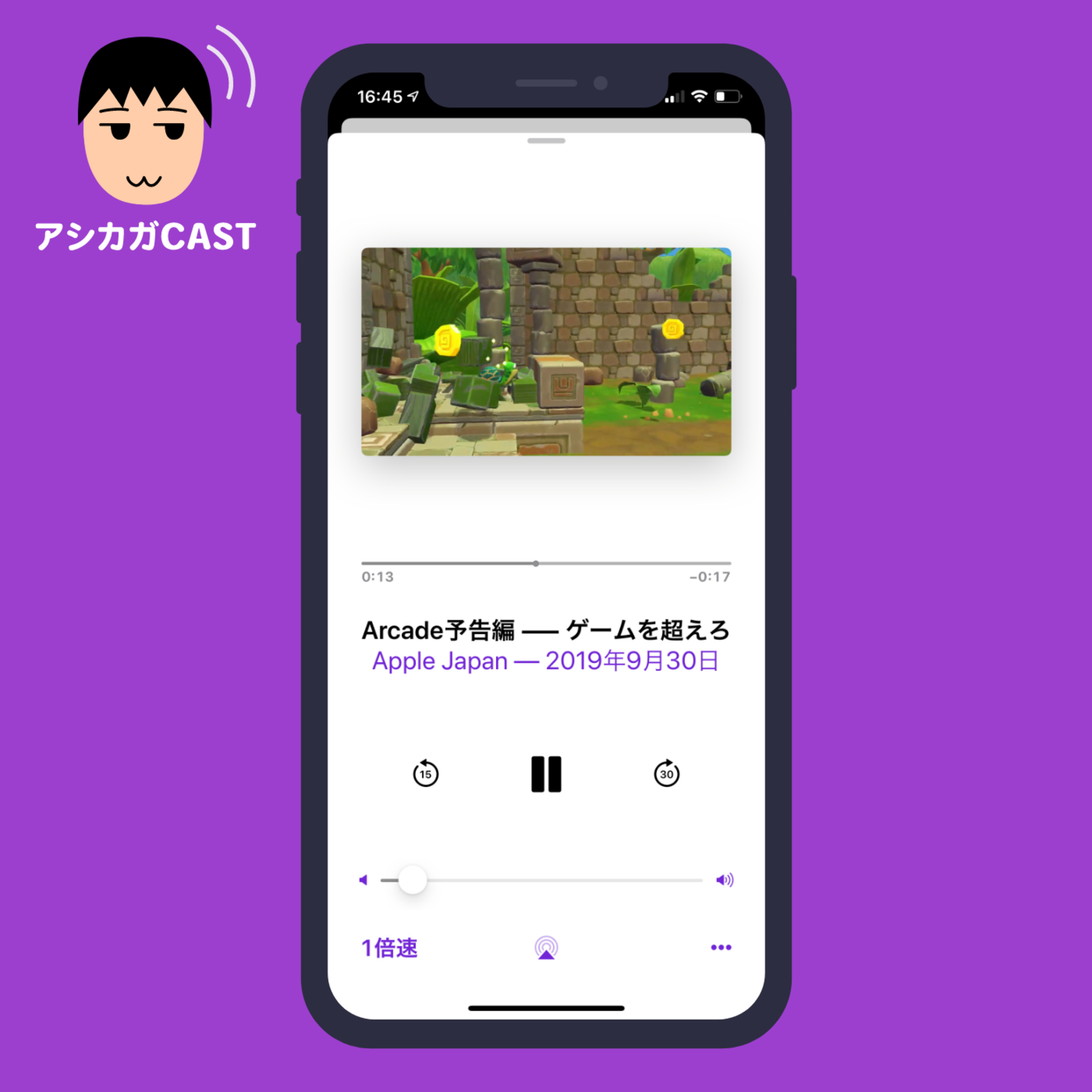
ポッドキャストアプリでYouTube動画を見るという方法を使うと
・ダウンロードしておけば、通信料を気にせずに見られる
・もちろん広告が出ない
というメリットがあります。
Podsyncというサービスを使ってYouTubeチャンネルのURLからポッドキャスト用のフィードを作り、そのフィードのURLをiPhoneのPodcastアプリやCastboxなどに登録することで、YouTube動画を見ることができます。
■Podsync - Turn YouTube channels into podcast feeds
https://podsync.net/
iPhoneでYouTubeアプリ、Podcastアプリを使う場合の設定方法
・YouTubeアプリで登録したいチャンネルを開く
・右上の「…」メニューから「共有」を選び、「コピー」を選んでURLをコピーする
・PodsyncのサイトをSafariなどで開いて、入力欄にペースト
・「→」ボタンを押す
・「Copy」を選ぶ(URLがコピーされる)
・Podcastアプリを開いて「ライブラリ」タブを選ぶ
・右上の「編集」ボタンを選び、「番組をURLで追加…」を選ぶ
・ペーストする(URLがペーストされる)
・「サブスクリプションに登録」を選ぶ
・右上の「完了」を選ぶ
・YouTubeチャンネルが登録されているはずです
-------
#アシカガCAST
デジタル活用のヒントを与えられることを目指した
・各回ワンテーマ(余計な近況報告ナシ)
・5分くらいでさらっと聴ける
ポッドキャストを基本週5回(月〜金)配信しています。
■Twitterアカウント
https://twitter.com/ashikagacast
■Facebookページ
https://www.facebook.com/ashikagacast/
■アシカガCAST コミュニティ on Spectrum
https://spectrum.chat/cast
Apple Podcast、Spotify、Google Podcast、YouTubeなどで配信しています。
■Apple Podcast
https://podcasts.apple.com/jp/podcast/%E3%82%A2%E3%82%B7%E3%82%AB%E3%82%ACcast/id1471540766
■Spotify
https://open.spotify.com/show/7JhT3snKrz5TnWzwB7xOq6
■Google Podcast
https://www.google.com/podcasts?feed=aHR0cHM6Ly9hbmNob3IuZm0vcy85MjMxOTYwL3BvZGNhc3QvcnNz
■YouTube
https://www.youtube.com/channel/UCj09Ciw-xGZheDKJ8NObJtw